MT4 / MT5 へのEA設置ガイド
ダウンロードから自動売買ONまで、約10分。つまずきやすいポイントも網羅しています。それでも難しい場合は、初回に限りサポートが無料で設定を代行します。
1. 準備するもの
- MT4 または MT5 ── ご利用のブローカー公式サイトからダウンロードしてください(EAの対応プラットフォームは各EAページの「MT4/MT5」表示で確認できます)。
- ブローカーの口座情報 ── ログインID・パスワード・サーバー名。口座開設完了メールに記載されています。
- EA Market のアカウント ── 推奨ブローカー口座の口座番号が承認済みであることが必要です。
- (推奨)VPS ── 24時間稼働させる場合(9章参照)。
所要時間の目安: ダウンロードから自動売買ONまで約10分。本ページの図は MT4 / MT5 の画面を再現したもので、赤枠と番号が操作する場所です。
2. EAファイルのダウンロード
ログインし、マイページの「ダウンロード」から該当EAのファイルを取得します。
| .ex4 | MT4 用のEA本体 |
|---|---|
| .ex5 | MT5 用のEA本体 |
| .set | 推奨パラメータのプリセット(通貨ペア・口座タイプ別に複数ある場合があります) |
| EAごとの日本語マニュアル(ロジックの概要・推奨環境・注意点) |
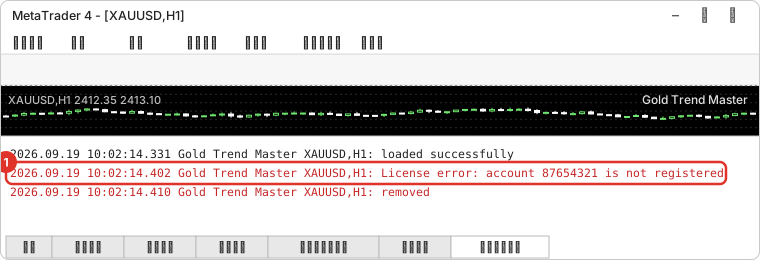
ライセンスについて: EAファイルはマイページに登録した口座番号に紐づいています。別の口座で起動すると「License error」となり動作しません。口座を追加・変更する場合はマイページから登録してください(当サイト経由で開設した紹介口座であれば口座数の制限はありません)。
3. MT4 への設置
3-1. データフォルダを開く
- MT4 を起動し、メニューの ファイル をクリック。
- データフォルダを開く を選ぶと、エクスプローラーが開きます。
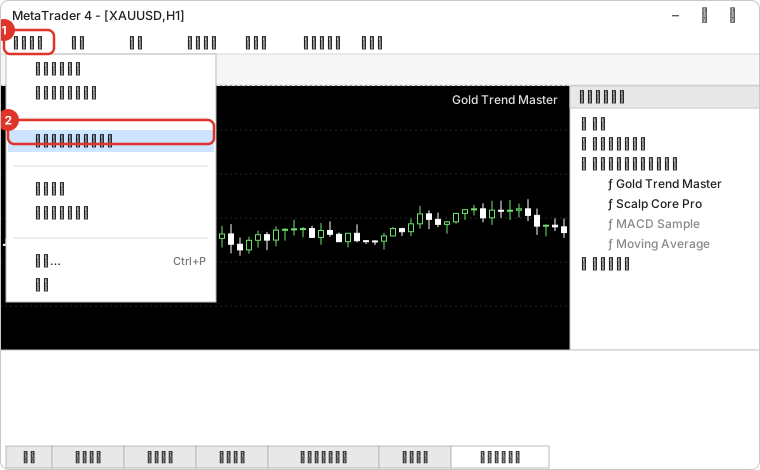
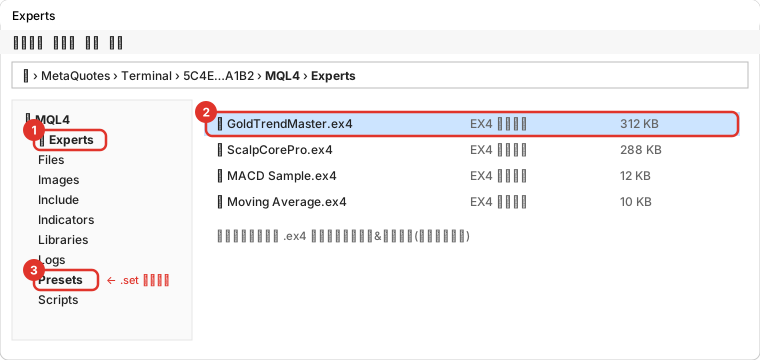
3-2. ファイルをコピーする
- 開いたフォルダ内の MQL4 → Experts を開きます。
- ダウンロードした .ex4 ファイルをここへコピー(ドラッグ&ドロップ)します。
- .set ファイルがある場合は、同じ階層の Presets フォルダにコピーします。
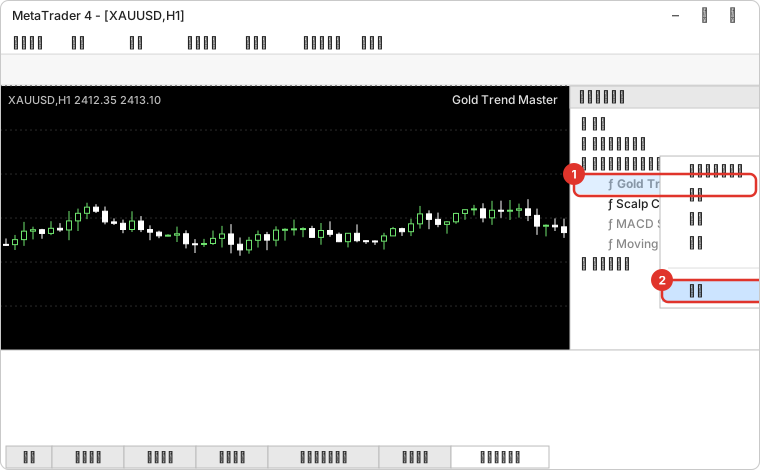
3-3. ナビゲーターを更新する
- MT4 に戻り、左側の「ナビゲーター」で エキスパートアドバイザ を右クリック。
- 更新 をクリック(MT4 を再起動しても同じです)。
- 「エキスパートアドバイザ」の下にEA名が表示されれば設置完了です。
4. MT5 への設置
手順は MT4 と同じで、フォルダ名だけが異なります。
- MT5 を起動し、ファイル → データフォルダを開く(図 3-1 と同じ位置)。
- MQL5 → Experts に .ex5 をコピー。.set は MQL5 → Presets へ。
- ナビゲーターの エキスパートアドバイザ を右クリック → 更新、または MT5 を再起動。
MT4用とMT5用のファイルに互換性はありません。 .ex4 を MT5 に、.ex5 を MT4 に入れても一覧に表示されません。ご利用のプラットフォームに合ったファイルをダウンロードしてください。
5. 自動売買を有効化する
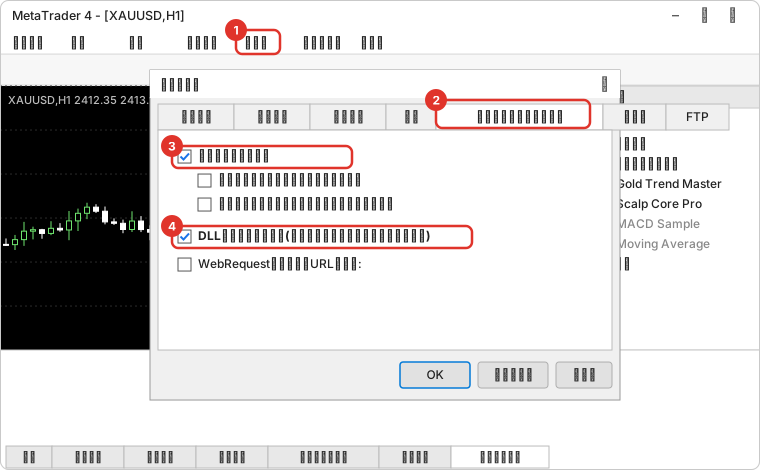
5-1. 全体設定(最初の1回だけ)
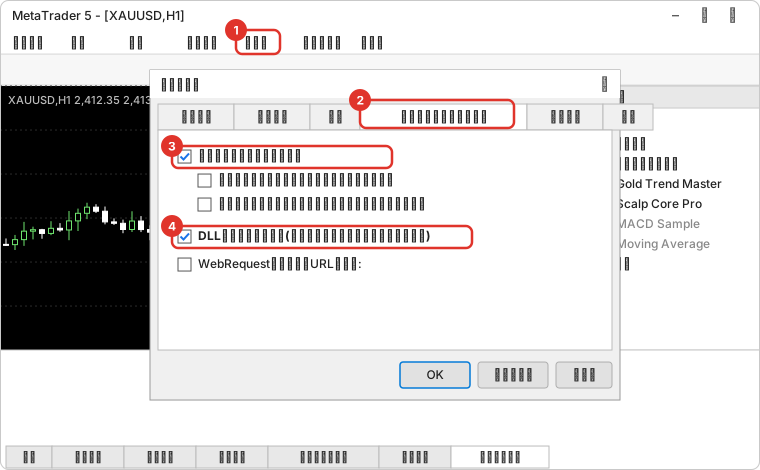
- メニューの ツール → オプション を開く。
- エキスパートアドバイザ タブをクリック。
- 「自動売買を許可する」 にチェック。
- EAが必要とする場合は 「DLLの使用を許可する」 にもチェック(各EAのPDFに記載)→ OK。
5-2. ツールバーの「自動売買」をONにする
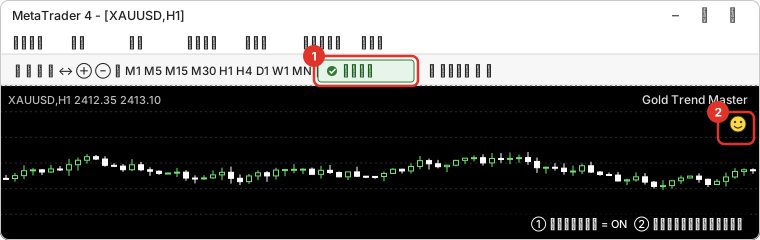
- ツールバーの 自動売買(MT5: アルゴリズム取引)ボタンをクリックし、緑(ON) にします。
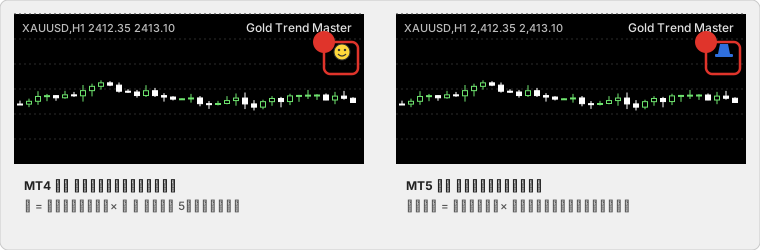
- ONのとき、EAを適用したチャートの右上に「ニコちゃんマーク」(MT5: 帽子アイコン)が表示されます。
5-3. チャートにEAを適用する
- EAの推奨通貨ペア・時間足のチャートを開きます(例:XAUUSD / H1)。
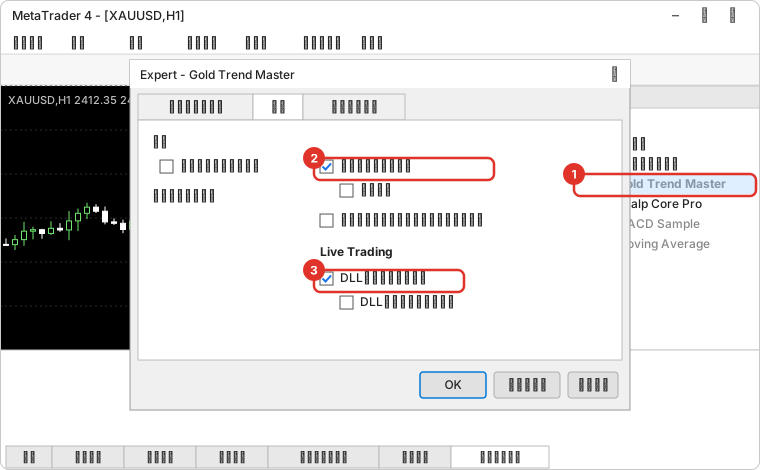
- ナビゲーターからEA名をチャートへドラッグ&ドロップ。設定ダイアログが開きます。
- 共通 タブで 「自動売買を許可する」(MT5: アルゴリズム取引を許可)にチェック。DLLが必要なEAは「DLLの使用を許可する」にもチェック。
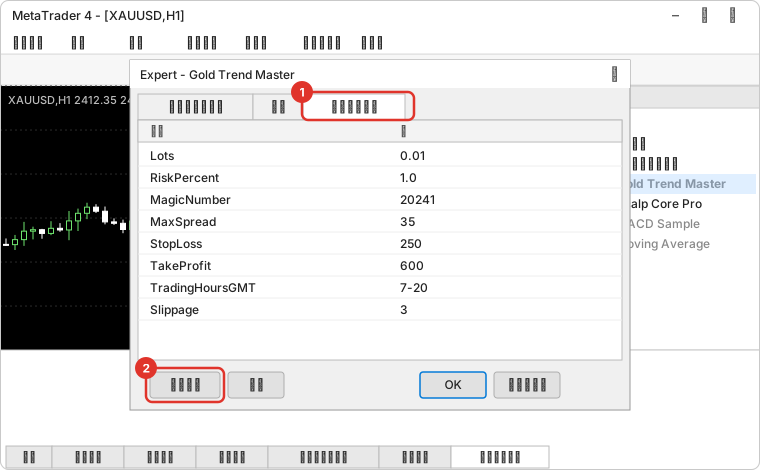
- パラメーター タブに切り替え、読み込み から同梱の .set を選択(次章参照)。
- OK を押すと、チャート右上にEA名とマークが表示されます。
6. パラメータ設定
まずは同梱の .set をそのまま読み込むことを推奨します。よく使う項目の意味は以下のとおりです(EAにより名称は異なります)。
| 項目 | 意味 | 目安 |
|---|---|---|
| Lots / RiskPercent | 1回のエントリーのロット数、または口座残高に対するリスク% | 初回は最小(0.01)または 1%以下 |
| MagicNumber | EAが自分のポジションを識別する番号 | 同一口座で複数EAを動かす場合は重複させない |
| MaxSpread | この値(pips/ポイント)を超えるとエントリーを見送る | .set の値を維持。ECN口座なら少し小さく |
| StopLoss / TakeProfit | 損切り・利確の幅 | 変更は推奨しません |
| TradingHours(GMT) | 稼働する時間帯。ブローカーのサーバー時間基準の場合あり | PDFの指示に従う |
| Slippage | 許容する約定のズレ | VPS利用時は小さめでOK |
ロットは推奨証拠金に対して決めてください。 各EAページの「推奨証拠金」は 0.01ロットあたりの目安です。証拠金20万円のEAを10万円で 0.02 ロットで動かすと、想定の4倍のリスクになります。
7. 動作確認
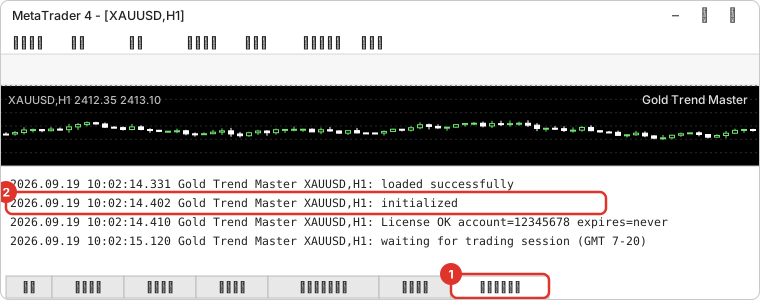
- 画面下の「ターミナル」→ エキスパート タブを開きます。
- initialized と License OK のログが出ていれば、EAは正常に起動しています。
- 取引時間内であれば、数分〜数時間でポジションまたは指値注文が表示されます。スイング系EAは数日待つこともあります。
- 稼働初日は最小ロットで動かし、エントリー・決済が想定どおりか確認してからロットを上げてください。
8. トラブルシューティング
| 症状 | 主な原因 | 対処 |
|---|---|---|
| チャート右上が「×」/ 悲しい顔 | 自動売買がOFF、または「共通」タブで許可していない | 5章を再確認。ツールバーのボタンとダイアログの両方が必要(図 5-2・5-3) |
| ログに License error | 口座番号が未登録・未承認、または別の口座で起動 | マイページで口座番号と承認状況を確認(下図) |
| まったくエントリーしない | 取引時間外、スプレッド上限超え、証拠金不足、通貨ペア・時間足が違う | EAページの推奨環境と .set を確認。「エキスパート」タブのログにも理由が出ます |
| DLL calls are not allowed | DLL使用が未許可 | オプション → エキスパートアドバイザ → DLLの使用を許可(図 5-1) |
| ナビゲーターにEAが出ない | ファイルの場所・拡張子が違う、更新していない | MQL4/Experts(MT4)、MQL5/Experts(MT5)を確認して「更新」(図 3-2・3-3) |
| Off quotes / Requote が頻発 | 回線遅延、ボラティリティ急変 | Slippage を少し広げる。自宅PCなら VPS への移行を検討 |
解決しない場合は無料で設定代行します。 初回に限り、リモートで MT4 / MT5 の設定を代行します。お問い合わせから、EA名・ブローカー・症状(可能ならスクリーンショット)をお送りください。
9. VPSで運用する
EAは MetaTrader が起動している間しか動作しません。PCを閉じても稼働させるには VPS(仮想サーバー)を利用します。OS は Windows Server、メモリは同時稼働 1〜2本で 2GB、3〜5本で 4GB が目安です。リモートデスクトップで VPS に接続し、MT4 / MT5 をインストールしてください。
VPS 上での設置手順は本ページとまったく同じです。リモートデスクトップで VPS に接続し、VPS 内のブラウザからマイページにログインしてEAをダウンロードしてください。
まだ登録していない方へ
XM / VantageFX の口座なら、掲載EAすべてがライセンス料 ¥0。